دليل استخدام نظام الرجستر
المحتويات
رمز التخصص
الخطوات المطلوبة
الخطوة 1: الدخول إلى بيانات الطلاب الأكاديمية
- افتح نظام الرجستر
- من القائمة الجانبية، اختر بيانات الطلاب الأكاديمية
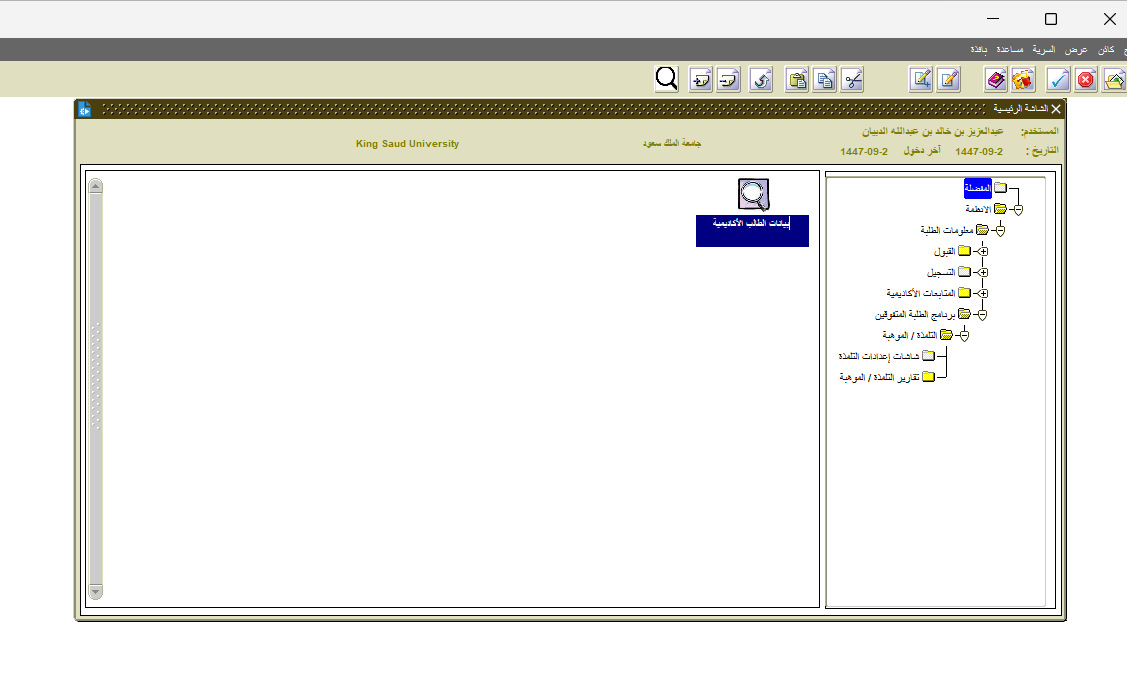
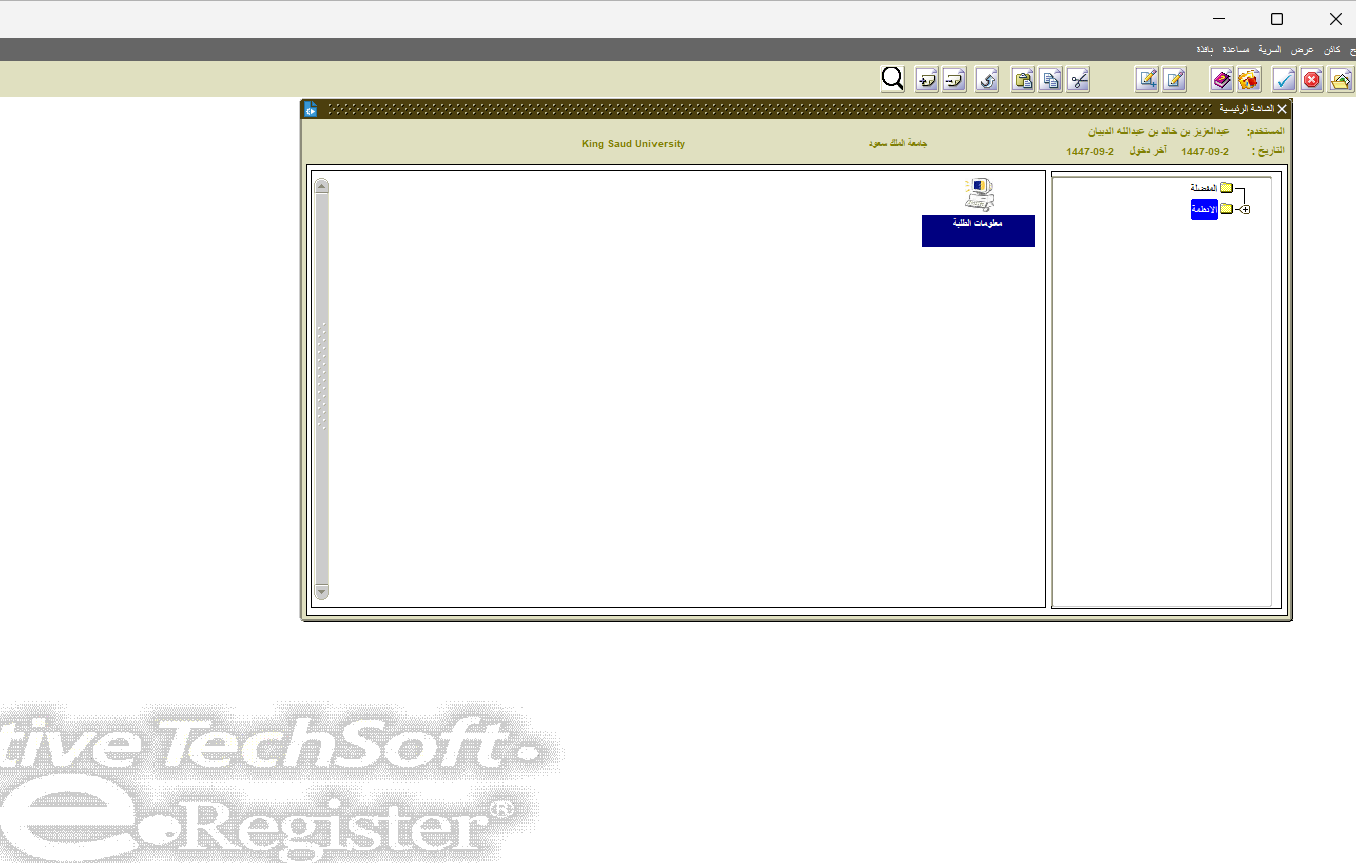
الخطوة 2: الانتقال إلى معلومات الطلبة
- ستظهر لك شاشة جديدة
- اضغط على معلومات الطلبة
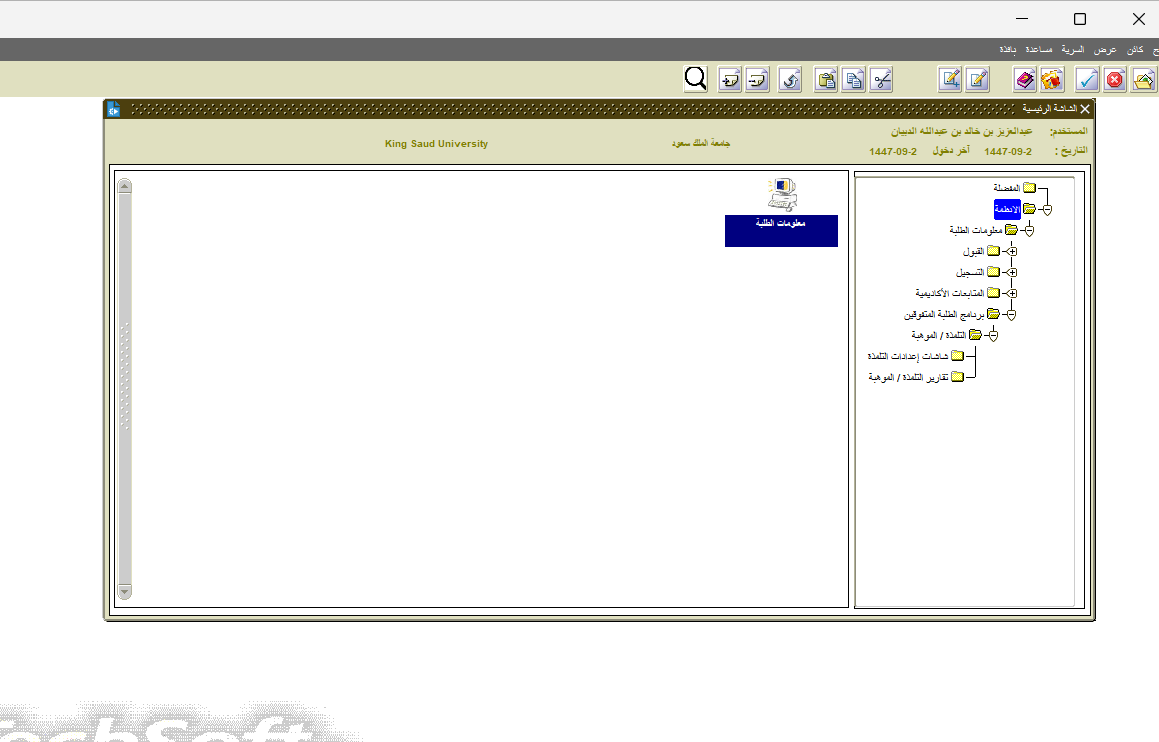
الخطوة 3: العودة إلى القائمة الرئيسية
- انتظر تحميل الصفحة
- ستعود إلى القائمة الجانبية
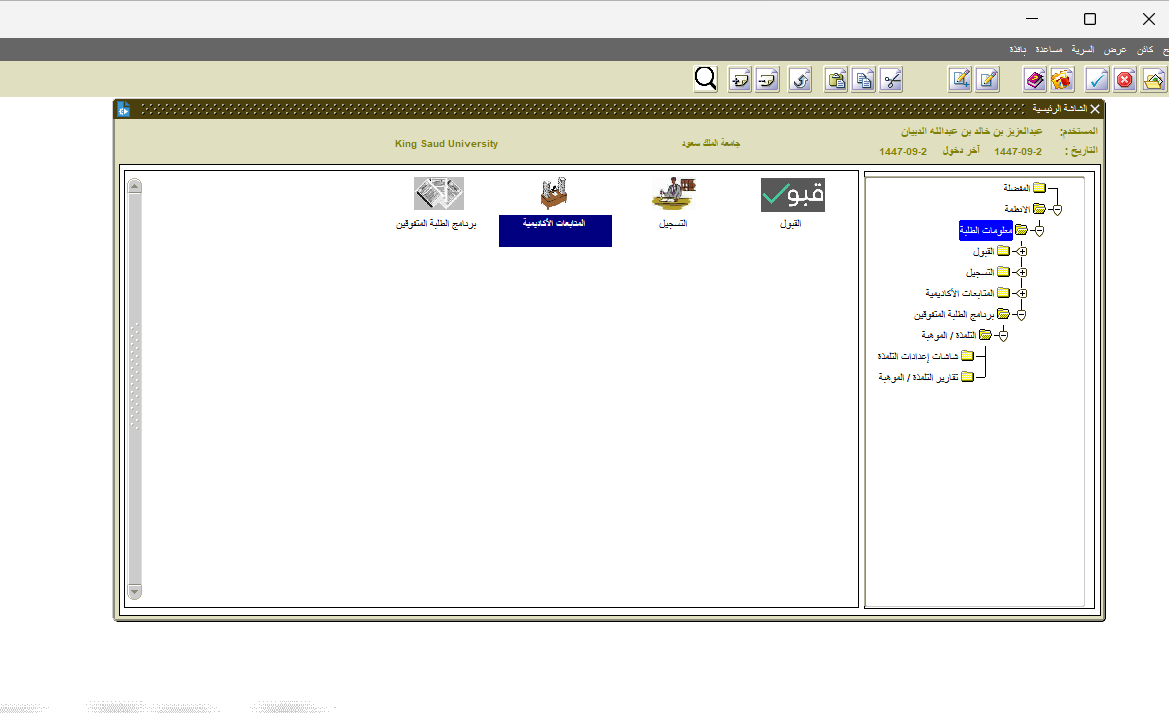
الخطوة 4: اختيار الخدمات الأكاديمية
- من القائمة الرئيسية، اختر أحد الخيارات التالية:
- القبول
- التسجيل
- الخدمات الأكاديمية
الخطوة 5: الدخول إلى المتابعات الأكاديمية
- اضغط على المتابعات الأكاديمية
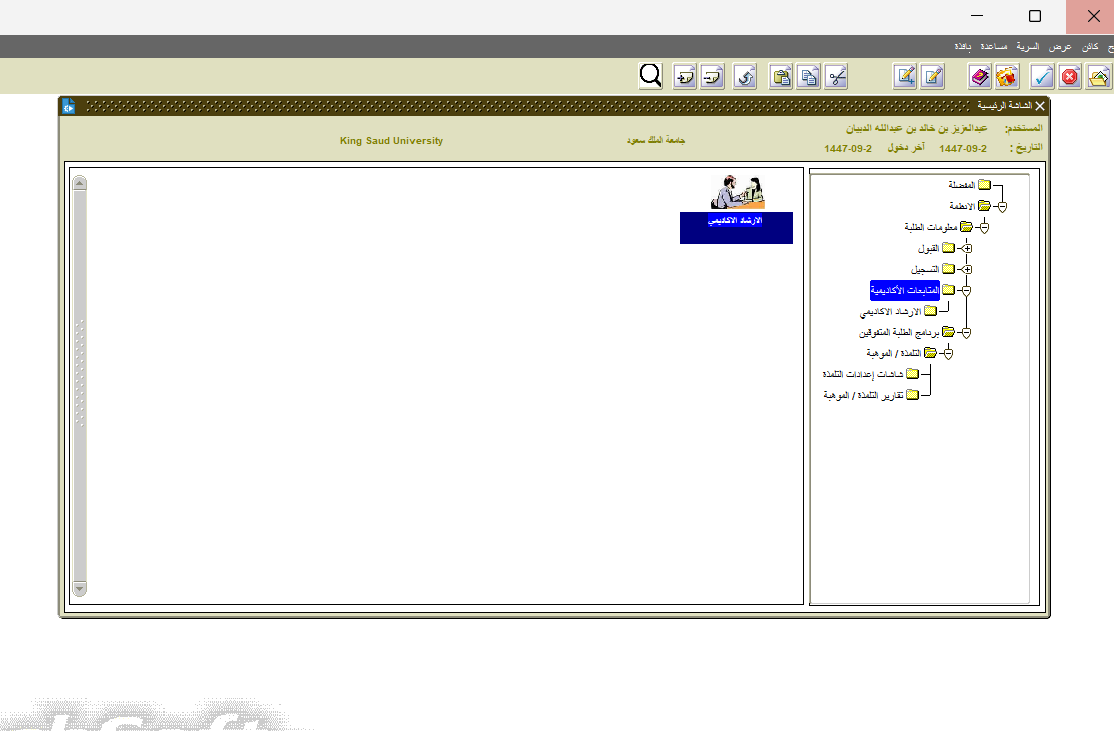
الخطوة 6: البحث عن بيانات الطلاب الأكاديمية
- اضغط على أيقونة البحث أو بيانات الطلاب الأكاديمية
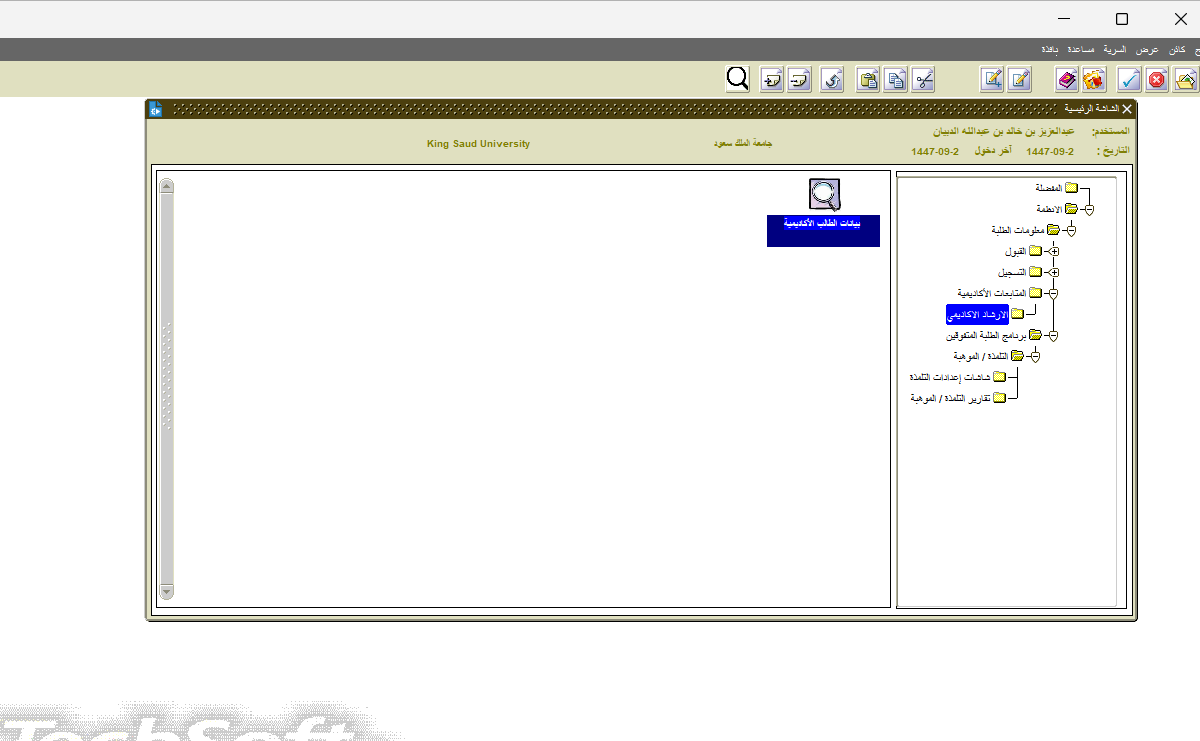
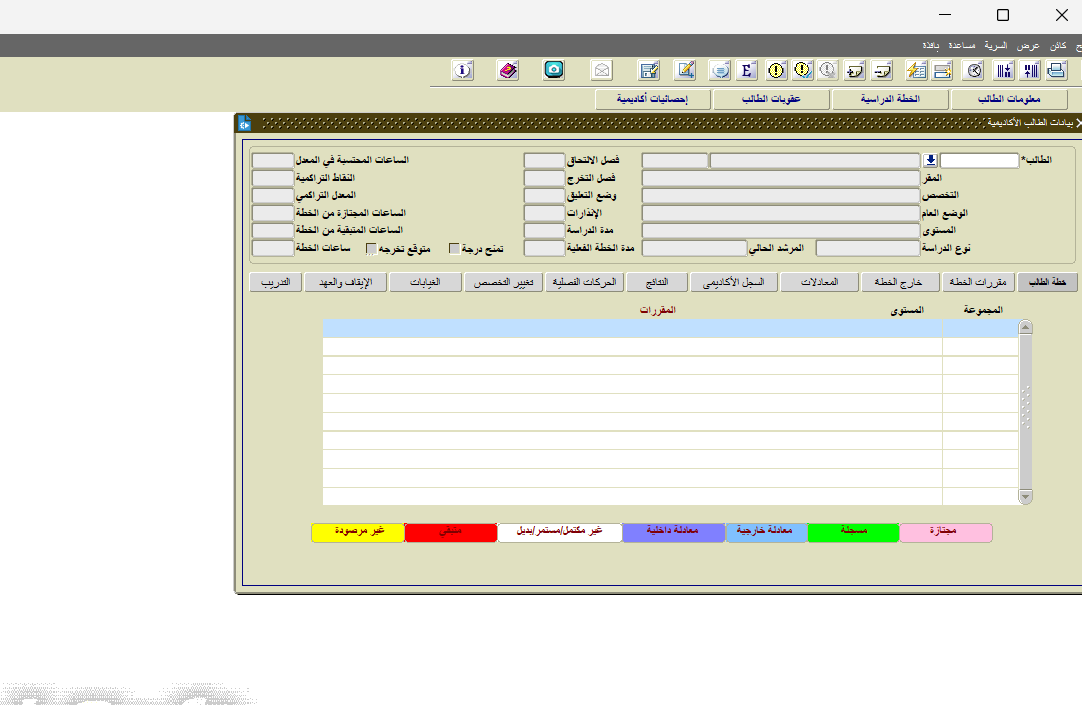
الخطوة 7: تحديد التخصص
- في جدول حركات تغيير التخصص (مظلل بالأصفر)
- حدد التخصص المطلوب
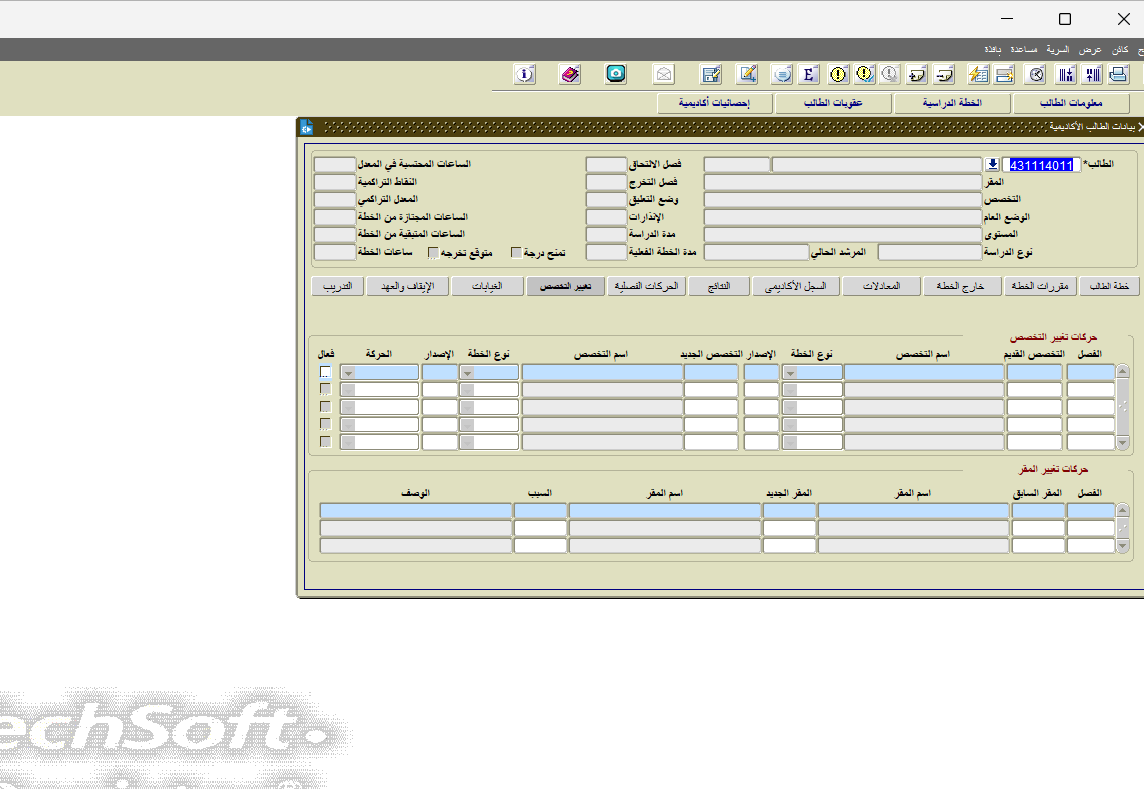
الخطوة 8: رمز التخصص
- في حقل الطالب: سيظهر رمز التخصص (مثال: 451114011)
- احفظ هذا الرمز لاستخدامه في الخطوات التالية
نصيحة مهمة:
احتفظ برمز التخصص في مكان آمن، حيث ستحتاجه في الخطوات التالية.
إضافة رمز التخصص
الخطوات المطلوبة
الخطوة 1: الدخول إلى بيانات الطلاب الأكاديمية
- من القائمة الجانبية، اختر بيانات الطلاب الأكاديمية
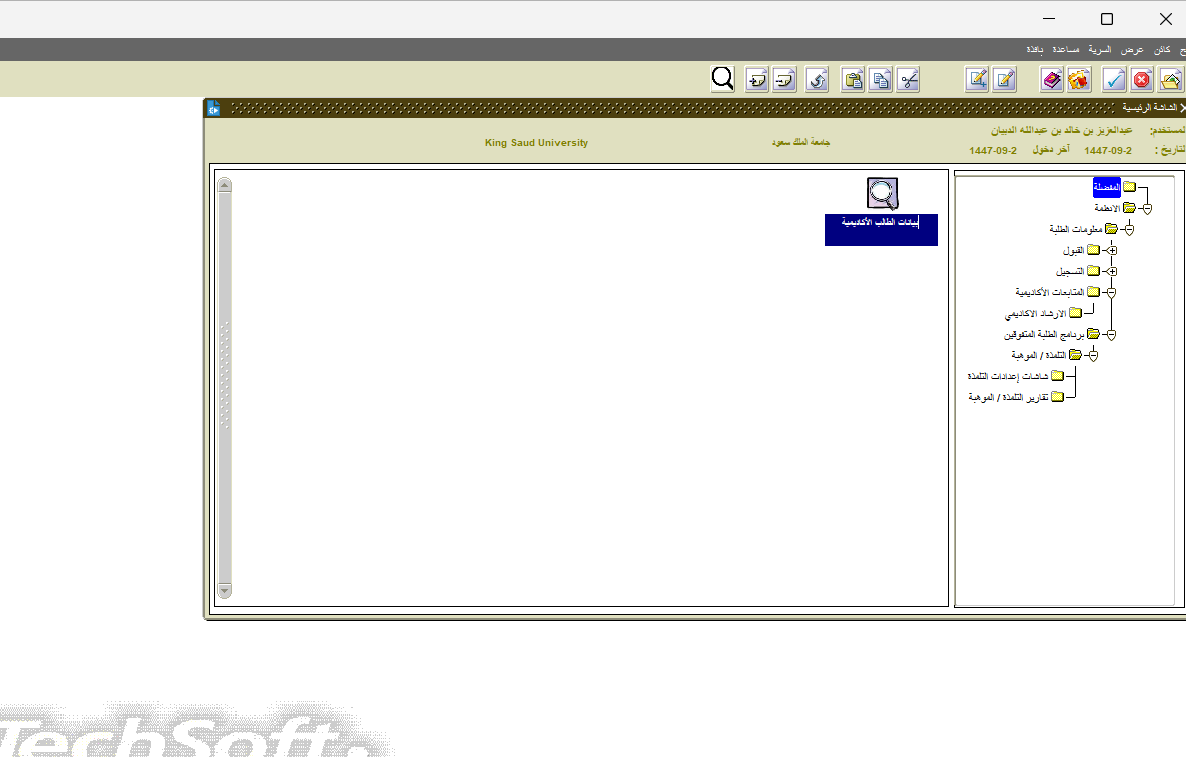
الخطوة 2: اختيار الخطة المناسبة
- ستظهر لك خيارات:
- الخطة المتكررة
- التقدم / الهوية
- اختر برنامج الخطة المتكررة
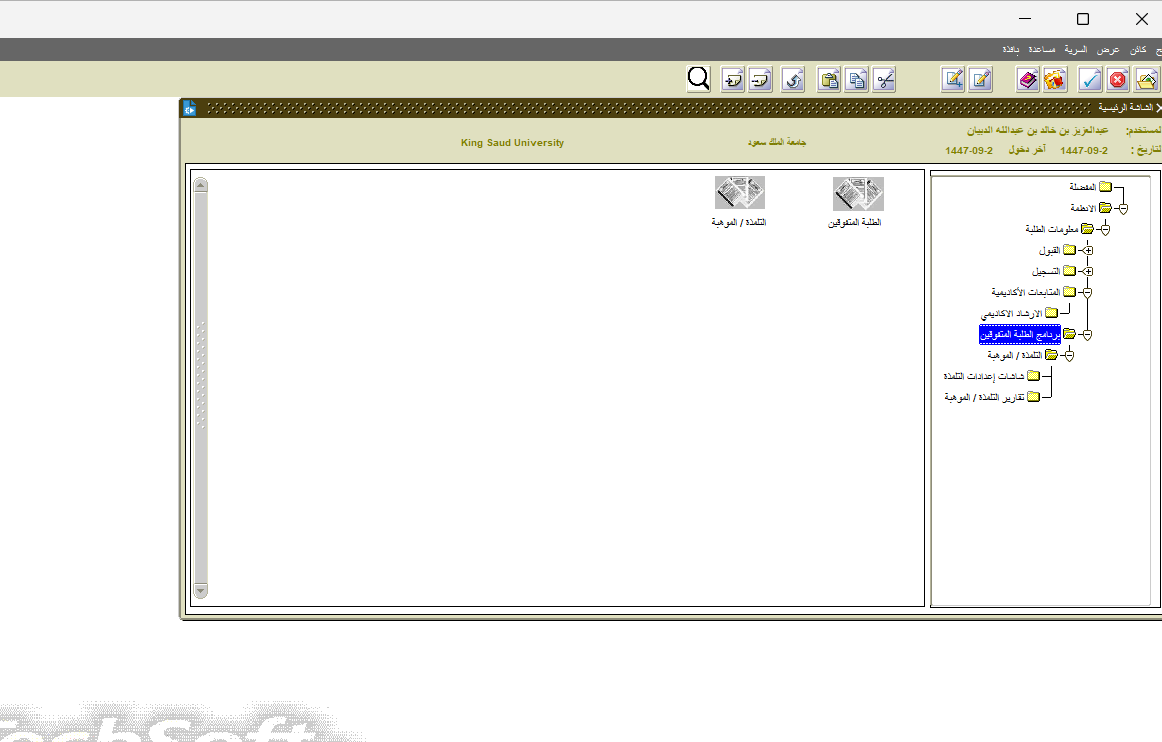
الخطوة 3: تأكيد الاختيار
- اضغط على الخطة / الهوية
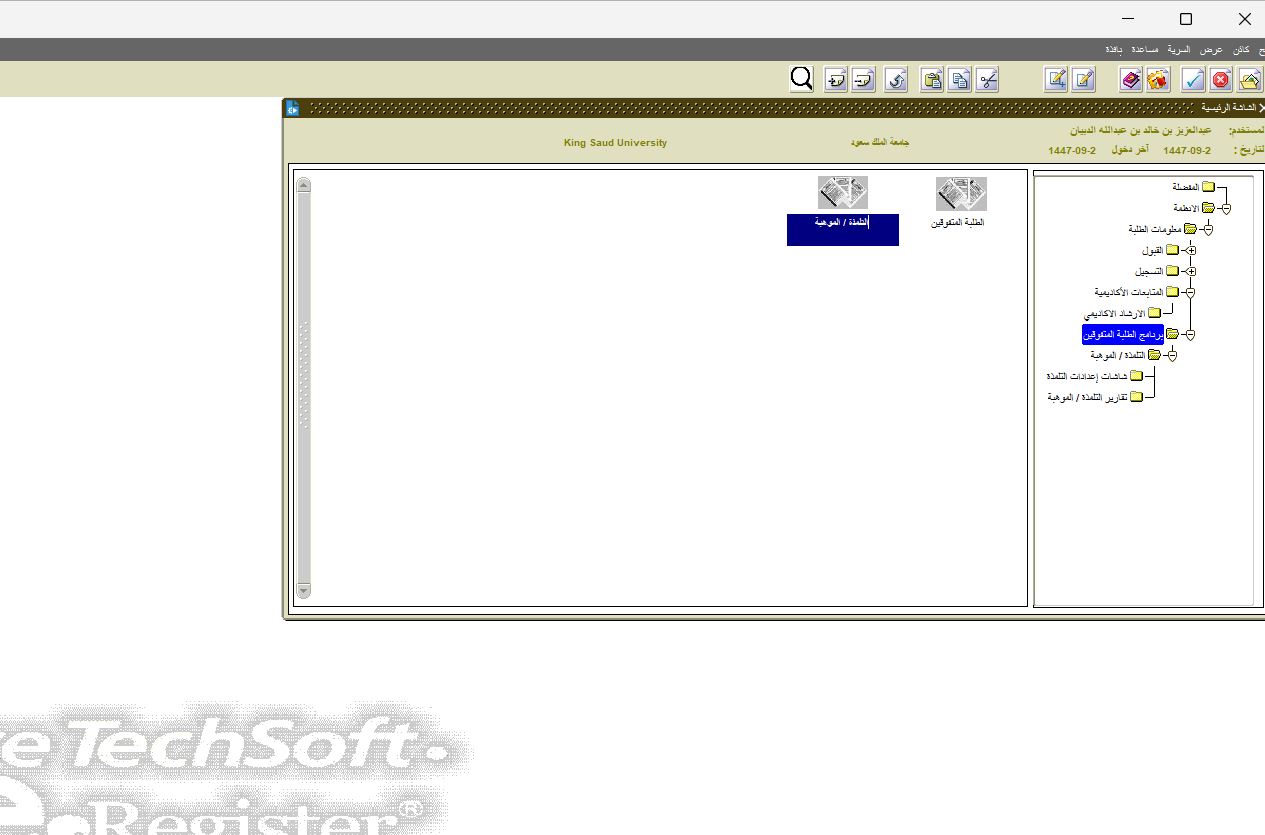
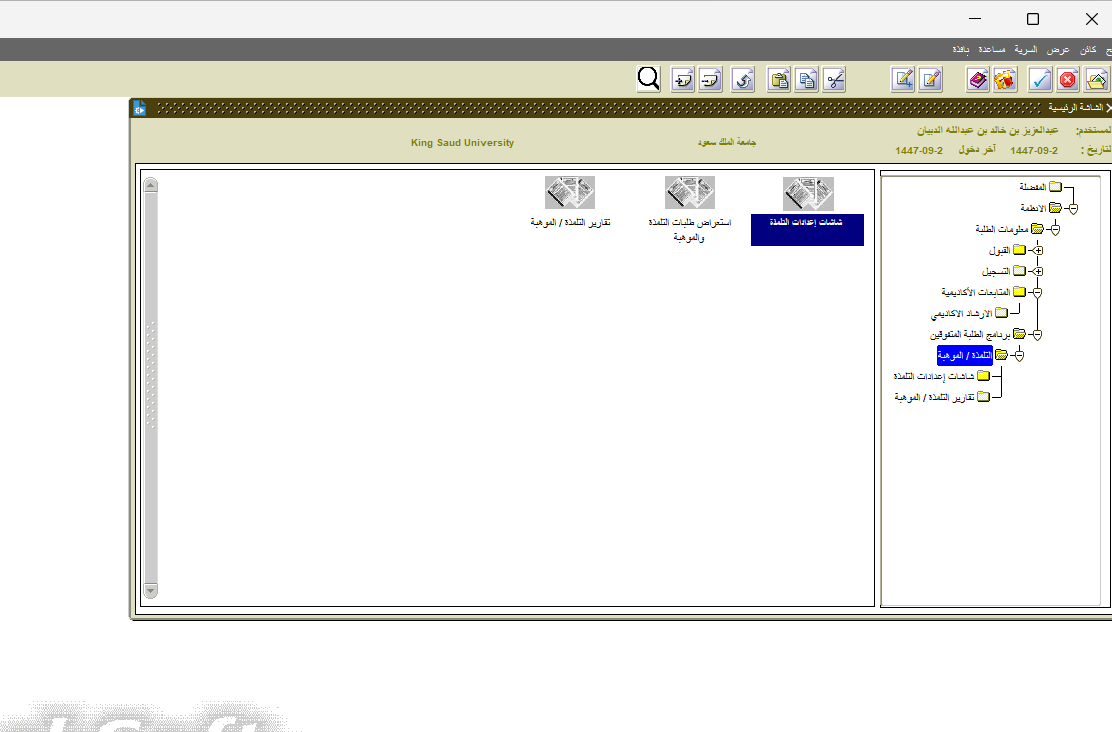
الخطوة 4: فتح نافذة الإعدادات
- ستظهر لك ثلاث أيقونات:
- تقارير التقدم / الهوية
- استعراض طلبات التقدم والهوية
- تفصيلات إعدادات الخطة
- اضغط على تفصيلات إعدادات الخطة
الخطوة 5: الوصول إلى تعريف الخبراء والموهوبين
- اضغط على تعريف الخبراء والموهوبين
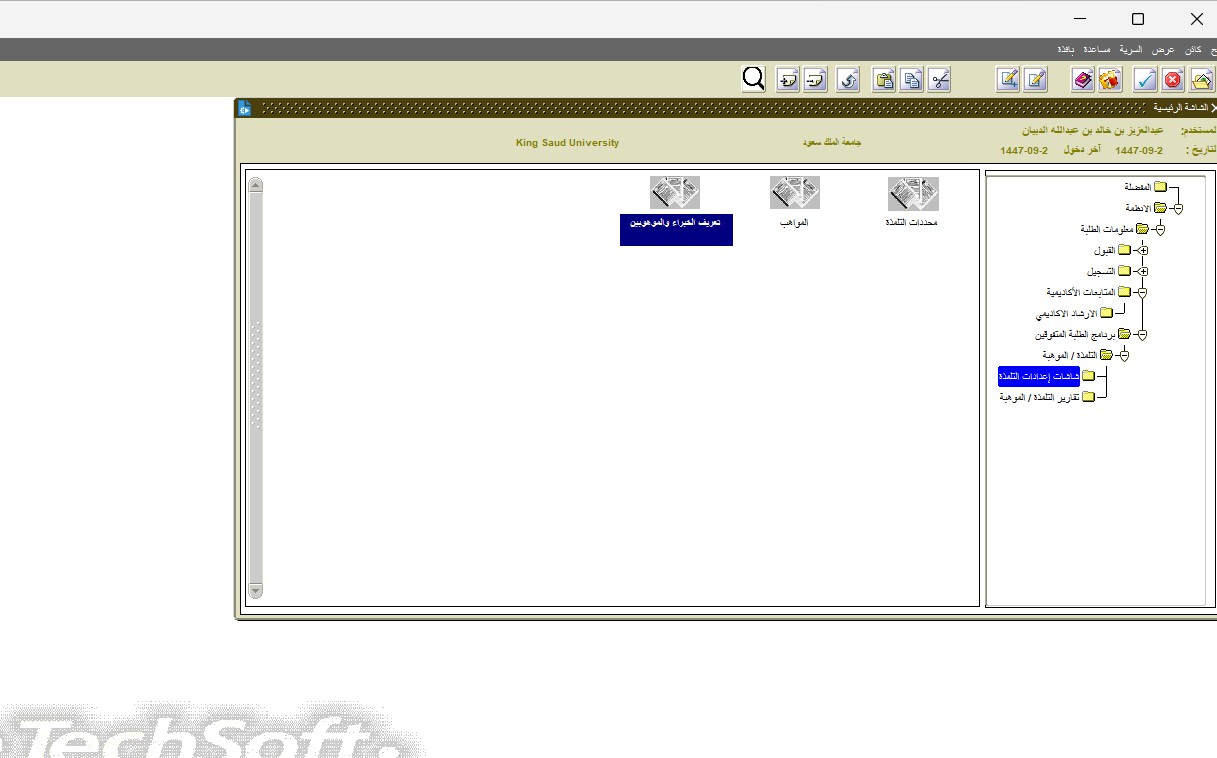
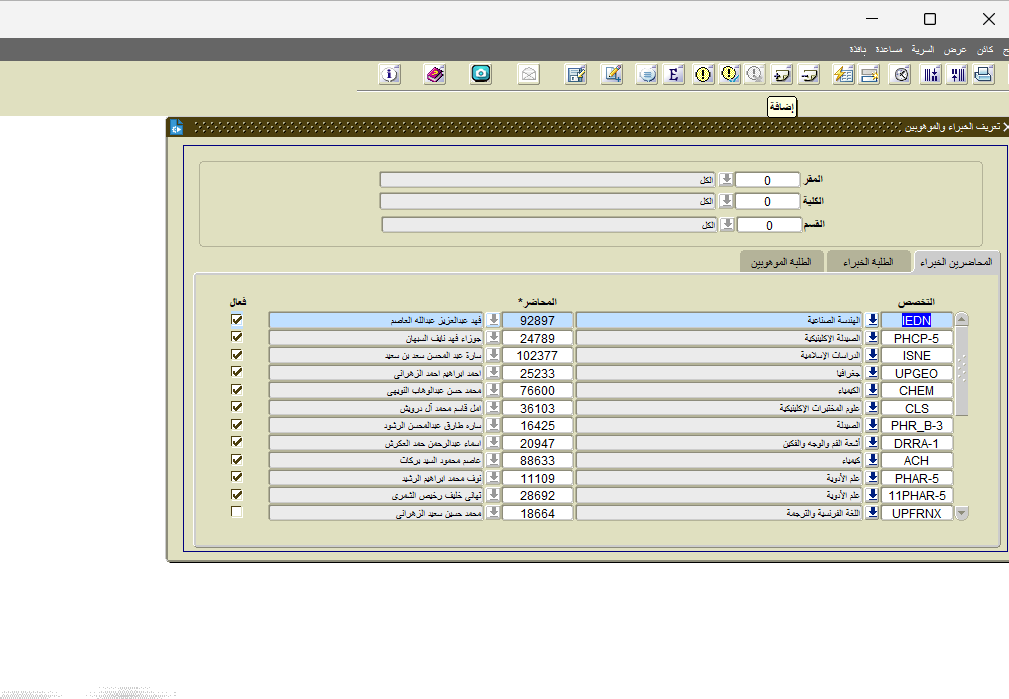
الخطوة 6: ربط التخصص بالخبير
- ستظهر لك قائمة بالخبراء مع تخصصاتهم
- تحتوي على الأعمدة التالية:
- فعل: علامة صح للتفعيل
- التخصص: اسم التخصص
- المصحصر: رقم التعريف
- الكلية: رمز الكلية
- أمثلة على التخصصات المتاحة:
- الهندسة الميكانيكية (IEDN)
- الصيدلة الإكلينيكية (PHCP-5)
- الدراسات الإسلامية (ISNE)
- جيولوجيا (UPGEO)
- الكيمياء (CHEM)
- علم المكتبات الإكلينيكية (CLS)
- الصحة (PHR_B-3)
- النقد الأدبي والبلاغة (DRRA-1)
- معماري (ACH)
- علم الأدوية (PHAR-5)
- اللغة الفرنسية والترجمة (UPFRNX)
- قم بتحديد التخصصات المطلوبة بوضع علامة صح في عمود فعل
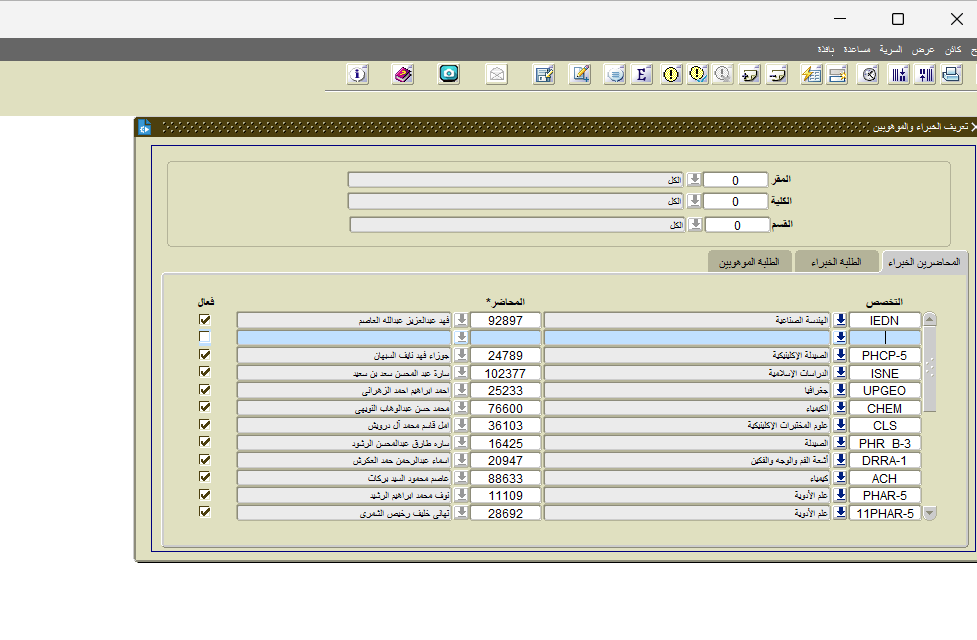
الخطوة 7: مراجعة القائمة
- راجع القائمة بعد التحديد
- تأكد من تفعيل التخصصات الصحيحة
- يمكنك تحديد أو إلغاء تحديد أي تخصص حسب الحاجة
الخطوة 8: حفظ التعديلات
- بعد تحديد جميع التخصصات المطلوبة
- اضغط على زر حفظ أو سجل لحفظ التعديلات
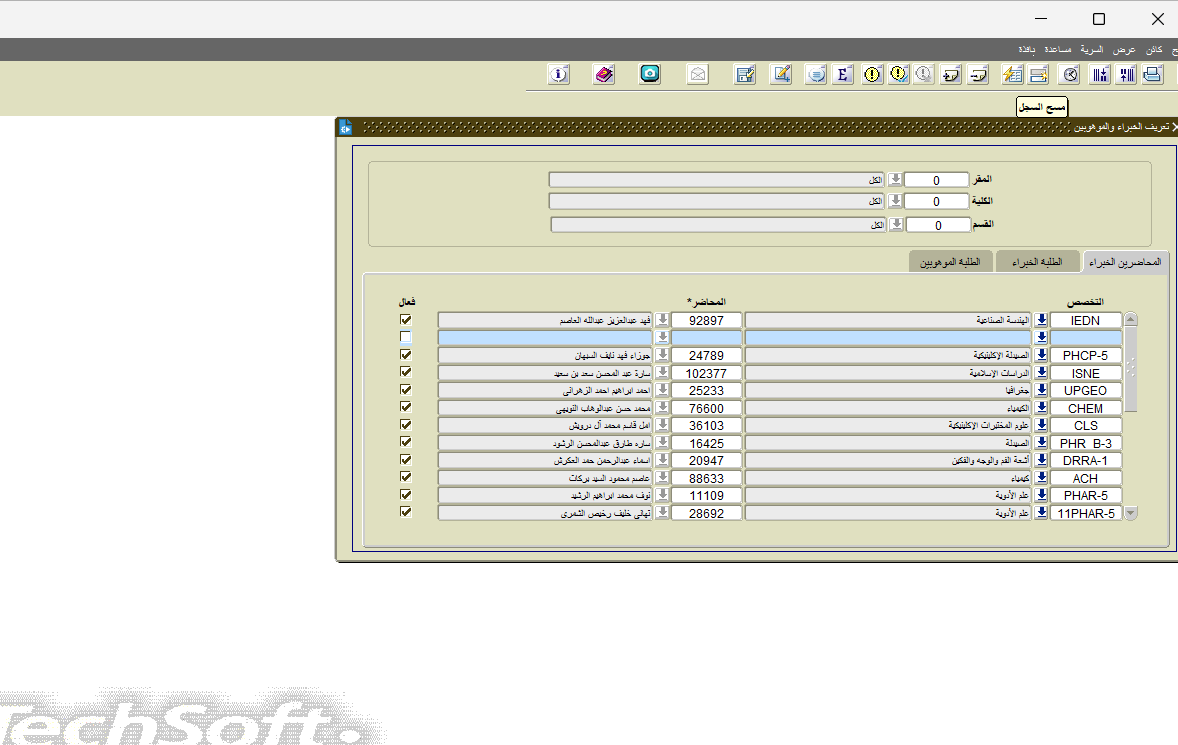
ملاحظة:
تأكد من حفظ التعديلات قبل الخروج من الصفحة، وإلا ستفقد جميع التغييرات التي قمت بها.
الاعتماد
الخطوات المطلوبة
الخطوة 1: الوصول إلى خيارات الاعتماد
- من القائمة الرئيسية، اختر أحد الخيارات التالية:
- محدثات التقدم
- الهويات
- تحرير الخبراء والموافقون
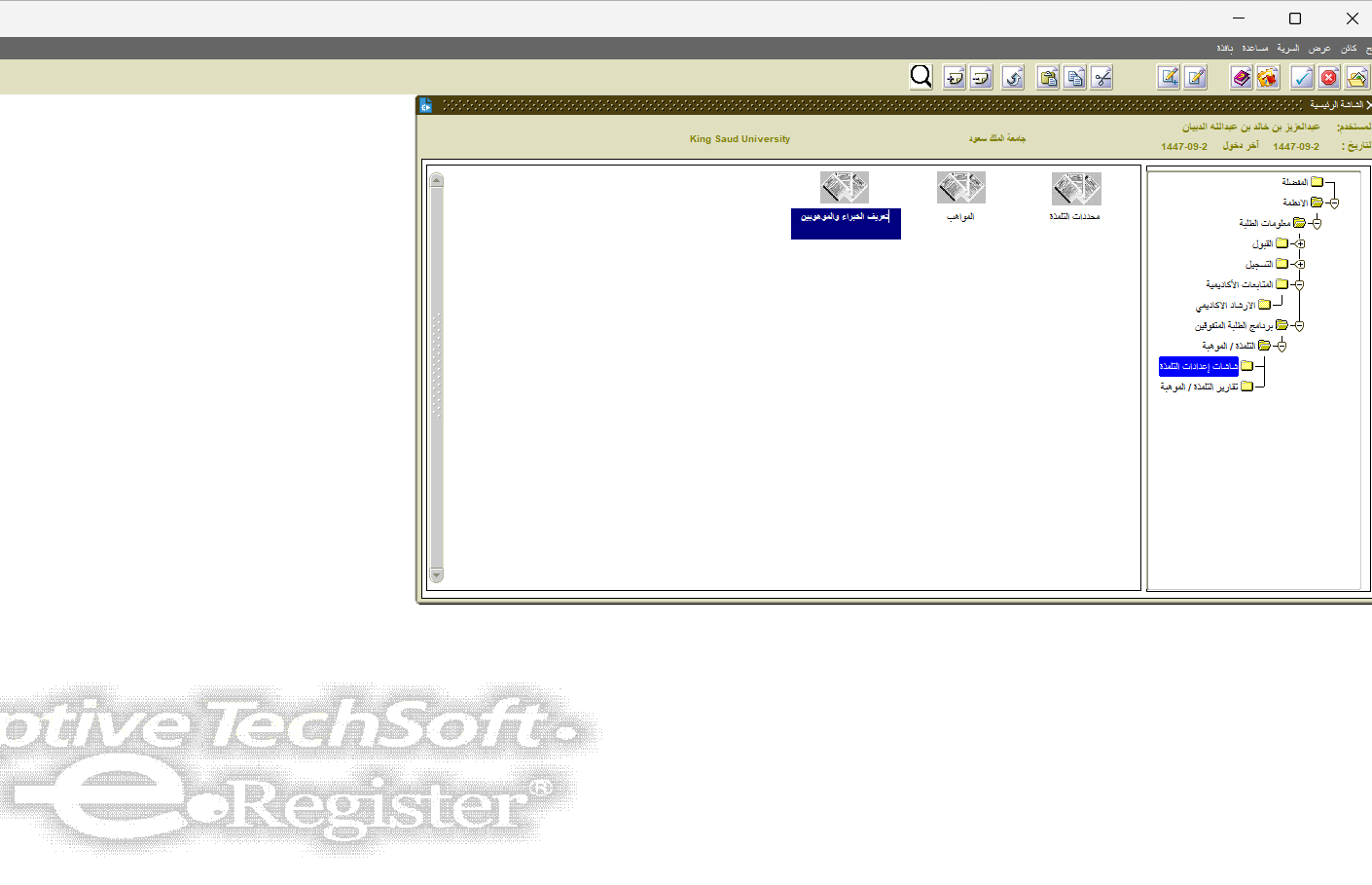
الخطوة 2: الدخول إلى بيانات الطلاب الأكاديمية
- اضغط على بيانات الطلاب الأكاديمية
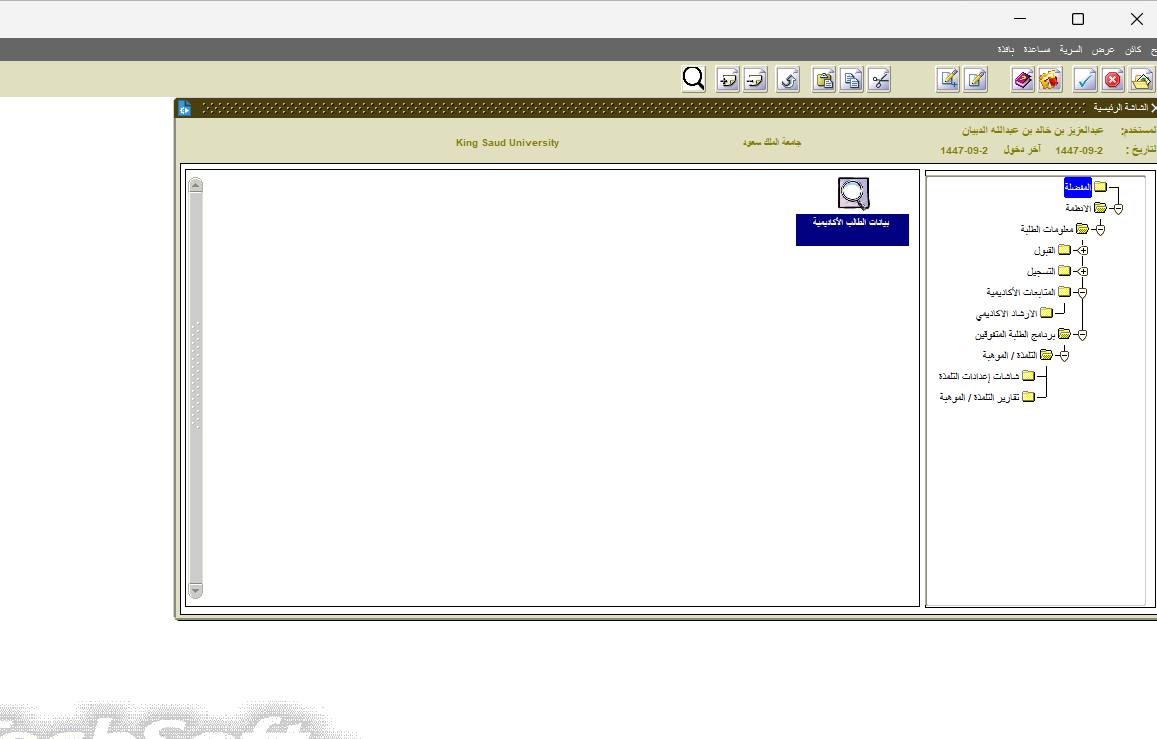
الخطوة 3: اختيار الأدوات المطلوبة
- ستظهر لك ثلاث خيارات:
- خدمات إعدادات التقدم
- استعراض طلبات التقدم والهوية
- تقارير التقدم / الهوية
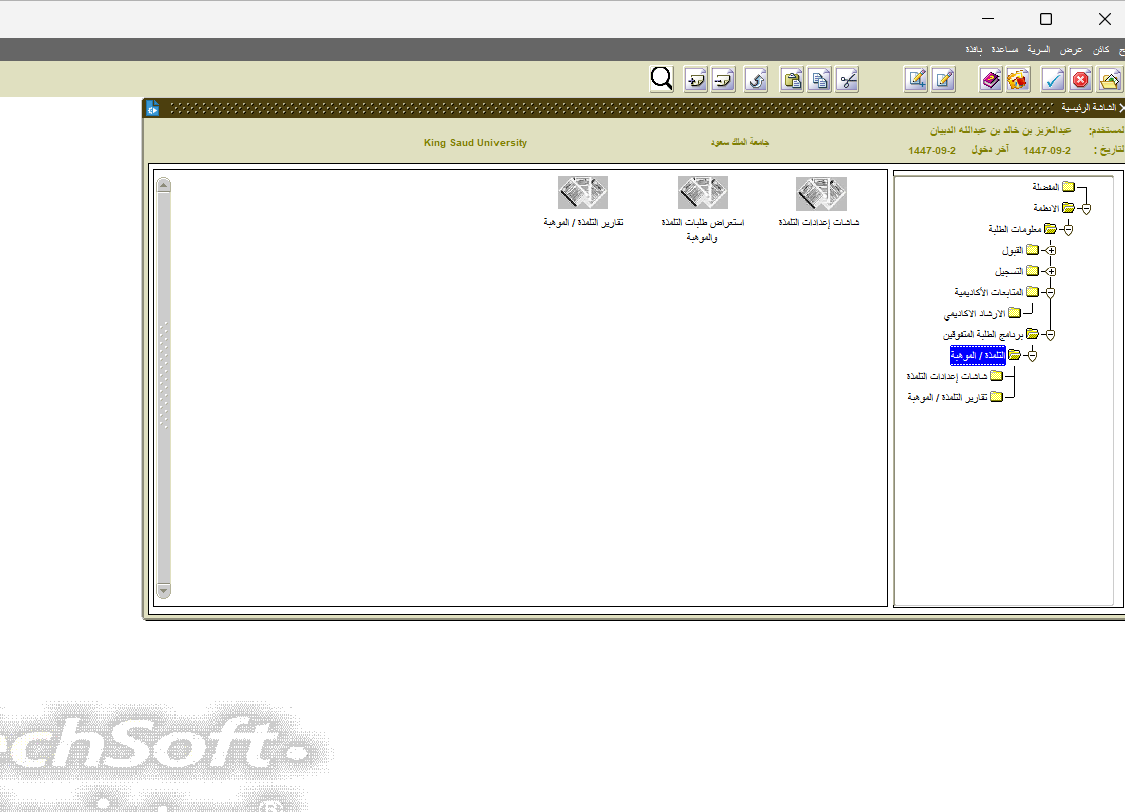
الخطوة 4: فتح استعراض الطلبات
- اضغط على استعراض طلبات التقدم والهوية
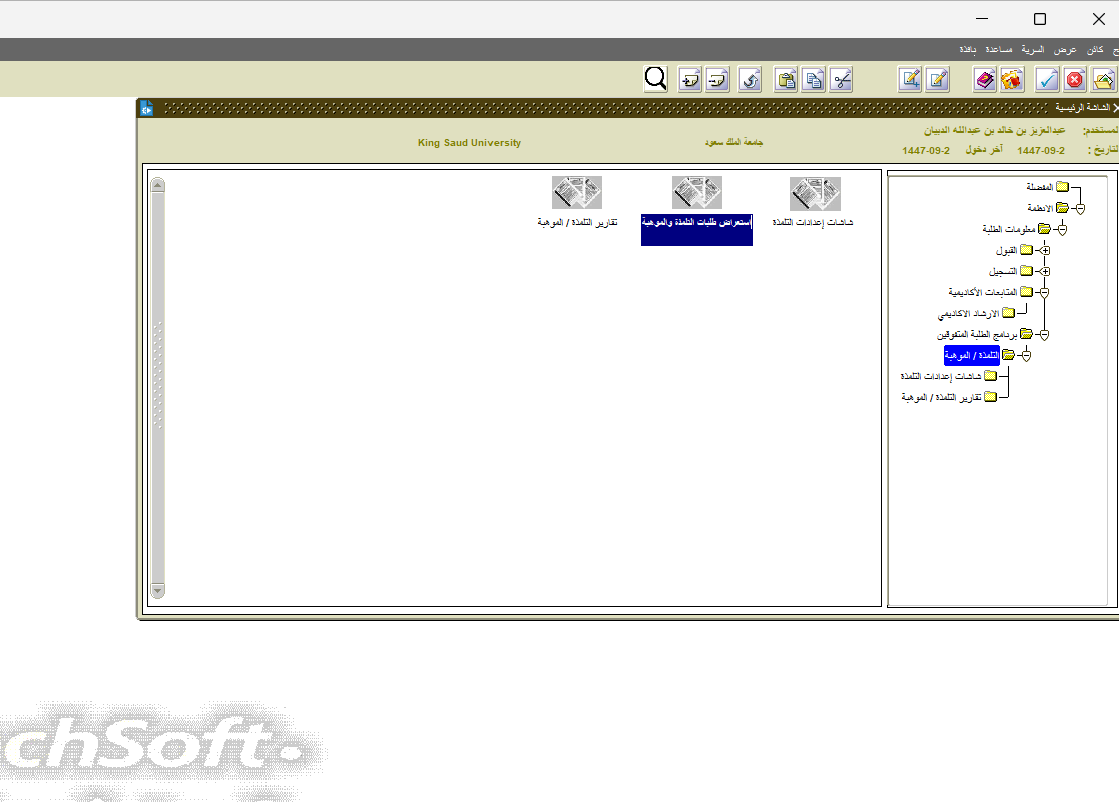
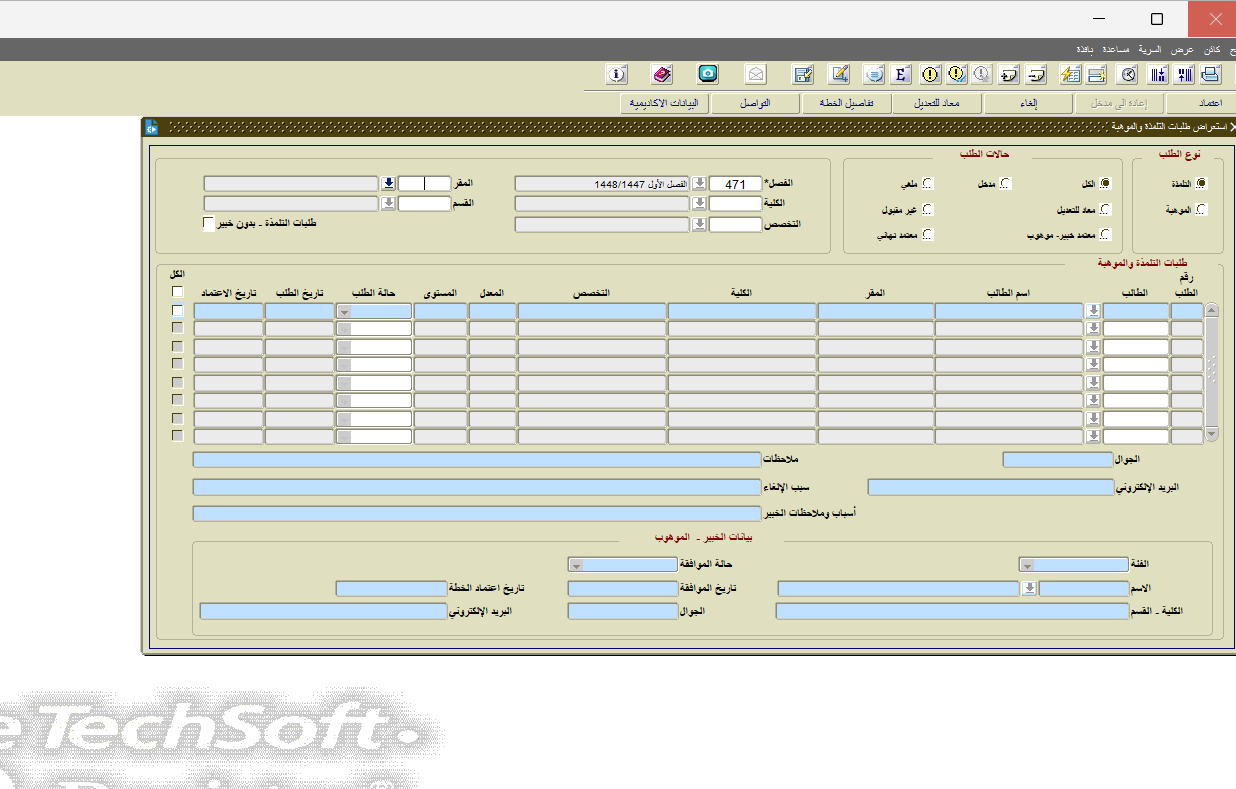
الخطوة 5: شاشة استعراض الطلبات
بداية
→ الأنظمة
→ التلمذة / الموهبة
→ استعراض
→ نهاية الترم
→ إدخال رمز الفصل (471)
→ إدخال (0) في باقي الحقول = الكل
→ استعراض النتائج
◆ تحقق: هل ظهرت البيانات؟
• لا → إعادة البحث
• نعم → وضع علامة ✓ في مربع الاعتماد
→ اعتماد
✓ (تم الاعتماد بنجاح)
→ نهاية
الخطوة 6: عرض تفاصيل الطلبات
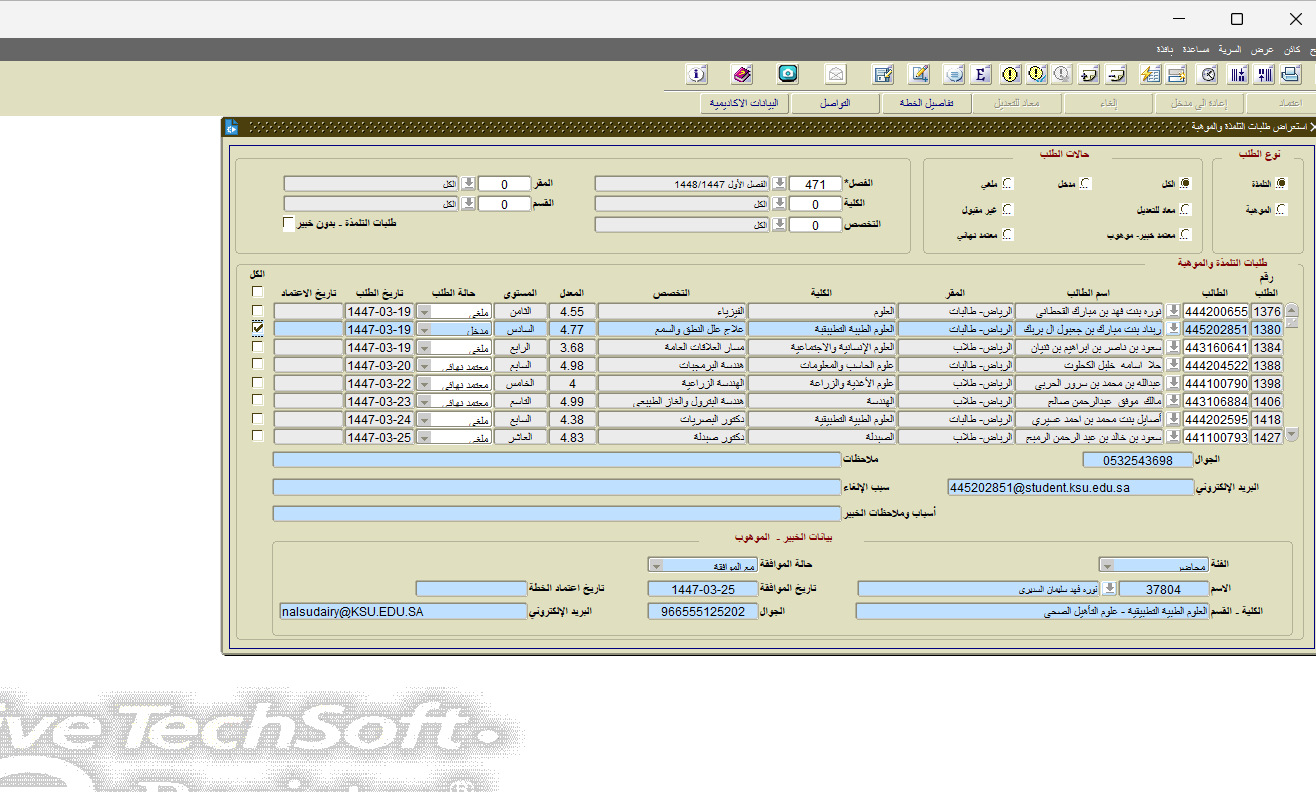
- بعد البحث، ستظهر قائمة الطلبات مع التفاصيل الكاملة
- معلومات الطلبات تشمل:
- رقم الطالب: مثال (441200655، 445202851، 443160641)
- التاريخ: تاريخ تقديم الطلب (1447-03-19، 1447-03-20)
- الحالة: (طالبي، معتمد، مبدئي)
- المعدل: المعدل التراكمي للطالب (4.55، 4.77، 3.68، 4.98، إلخ)
- الكلية: اسم الكلية
- العلوم
- العلوم الإنسانية والاجتماعية
- العلوم الطبية التطبيقية
- الهندسة
- إلخ
- المقرر: اسم البرنامج أو المقرر
- دراسات طبقات
- العلوم العامة بالشعبة
- إدارة المعلومات الصحية
- هندسة الإلكترونيات والمعلومات
- إلخ
- القسم الثالث - معلومات إضافية:
- ملاحظات: ملاحظات خاصة بالطلب
- الموبايل: رقم الجوال (مثال: 0532543698)
- البريد الإلكتروني: عنوان البريد الإلكتروني (مثال: 445202851@student.ksu.edu.sa)
- أسباب ومعلومات الخبير: ملاحظات وأسباب إضافية
- القسم الرابع - بيانات الخبير - المفروض:
- الكلية: كلية الخبير (مثال: القسم للعلوم الهندسية المتقدمة - علم الأخوال الهندسية المتقدمة)
- تاريخ الموافقة: تاريخ اعتماد الخطة (مثال: 1447-03-25)
- حالة الموافقة: تم الموافقة أم لا
- الاسم: اسم الخبير (مثال: أ. نورة شايل الشمري)
- البريد الإلكتروني: بريد الخبير (مثال: nalsudair@KSU.EDU.SA)
- الجوال: رقم جوال الخبير (مثال: 966555125202)
نصائح للاعتماد:
- راجع جميع بيانات الطالب قبل الاعتماد
- تحقق من صحة البريد الإلكتروني ورقم الجوال
- تأكد من المعدل التراكمي والتخصص
- راجع ملاحظات الخبير قبل اتخاذ القرار
ملاحظات هامة
نصائح عامة:
- تأكد من حفظ البيانات بعد كل تعديل
- راجع جميع المعلومات قبل الاعتماد النهائي
- احتفظ برمز التخصص في مكان آمن
- تأكد من صحة البريد الإلكتروني ورقم الجوال
- قم بعمل نسخة احتياطية من البيانات المهمة
- استخدم متصفح محدث للحصول على أفضل تجربة
استكشاف الأخطاء:
- إذا لم تظهر البيانات: تأكد من صلاحيات الوصول الخاصة بك
- في حالة عدم القدرة على الحفظ: تحقق من اتصال الإنترنت وحاول مرة أخرى
- إذا ظهرت رسالة خطأ: قم بأخذ لقطة شاشة وتواصل مع الدعم الفني
- إذا واجهت بطء في النظام: حاول تحديث الصفحة أو استخدم متصفح آخر
- في حالة فقدان البيانات: تواصل فوراً مع الدعم الفني
تذكير:
جميع العمليات في النظام مسجلة ومؤرشفة، لذا تأكد من دقة البيانات قبل الحفظ أو الاعتماد.
جهة الاتصال
للدعم الفني أو الاستفسارات:
برنامج الطلبة المتفوقين والموهوبين
نظام الرجستر الأكاديمي